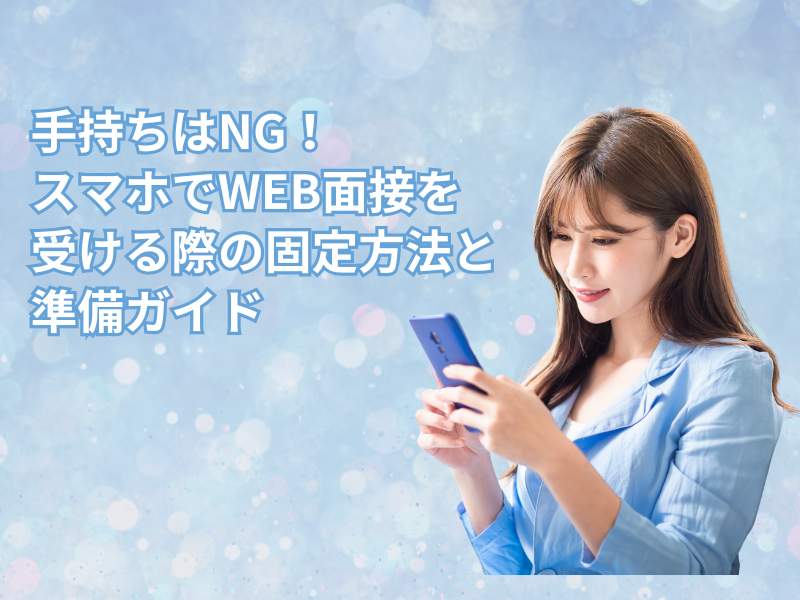
Web面接が当たり前になった今、スマホで面接を受ける機会も増えています。しかし、スマホを手持ちで面接に臨んでしまい、面接官に悪い印象を与えてしまったという失敗談は後を絶ちません。画面が揺れる、目線が定まらない、音声が不安定になるなど手持ちによるトラブルは想像以上に多いのです。
本記事では、Web面接でスマホを使う際の正しい固定方法から、角度調整のコツ、おすすめのスタンドやツール、さらには当日のトラブル対処法まで実践的なノウハウを詳しく解説します。就活生や転職活動中の方、保育士や介護職など現場職を目指す方まで、あらゆるシーンで使える情報をお届けしますので、ぜひ最後までご覧ください。
Web面接でスマホを固定する理由と手持ちがNGな根拠

手持ちが面接官に与える印象と企業評価への影響
スマホを手持ちで面接に臨むと、面接官は「準備不足」「社会人としての基本マナーが欠けている」と感じる可能性が高くなります。企業側は面接を通じて、応募者の仕事に対する姿勢や丁寧さを見極めようとしています。たとえ話す内容が素晴らしくても、画面が揺れ続けていたり、カメラ位置が不安定だったりすると、それだけで評価が下がってしまうのです。
特に最終面接や役員面接では、細かな配慮や準備の姿勢が重視されます。手持ちでの受験は「この面接を軽く見ているのでは」という印象を与えかねません。面接官は応募者の表情や目線、姿勢といった非言語情報から多くを読み取っています。固定されていないスマホでは、こうした重要な情報が正確に伝わらず、本来の実力を発揮できないまま終わってしまうリスクがあります。
実際に採用担当者へのアンケートでは、Web面接で気になる点として「カメラの揺れ」「不安定な映像」が上位に挙げられています。企業は応募者の真剣度を測る材料として、面接環境の整備状況も評価対象にしているのです。
映像・音声・目線がブレる具体的な問題点
手持ちでスマホを持ち続けると、どうしても映像がブレてしまいます。人間の手は完全に静止することができないため、わずかな揺れでも画面上では大きな動きとして伝わります。面接官から見ると、まるで船酔いするような不快な映像になってしまうのです。また、通信環境が不安定な場合、手の動きによってWi-Fiや電波の受信状況が変わり、画面がカクカクしたり、音声が途切れたりする原因にもなります。
目線の問題も深刻です。手持ちの場合、疲れてくると自然に手が下がり、カメラ位置がずれていきます。すると面接官からは下から見上げるような角度になり、顎が強調されて威圧的な印象を与えてしまいます。逆に高く持ちすぎると、見下ろすような姿勢になり、これもまた印象が良くありません。面接中は集中して話すことに意識が向くため、カメラ位置のズレに自分では気づきにくいのです。
さらに、手持ちだと片手がふさがるため、資料を見たりメモを取ったりする動作が制限されます。質問に答える際に手振りを交えて話したい場面でも、スマホを持っているために不自然な動きになってしまいます。画面も小さく感じられ、面接官の表情や反応を読み取りにくくなるというデメリットもあります。
よくある失敗事例と事前テストで防ぐ方法
実際に起きた失敗事例として、面接中に腕が疲れてスマホを落としてしまい、画面が割れて面接が中断したケースや手が震えて映像がブレ続け、面接官から「体調は大丈夫ですか」と心配されてしまったケースなどがあります。また、長時間の面接で途中から明らかに手が下がり、カメラアングルがどんどん悪くなっていったという事例も報告されています。
こうした失敗を防ぐには、事前テストが欠かせません。本番の数日前に、友人や家族に協力してもらって模擬面接を行いましょう。実際に固定した状態で10分から15分程度話してみると、画角や音声の問題点が見えてきます。自分の映像を録画して確認するのも効果的です。客観的に見ることで、目線の位置や表情、背景の映り込みなど、気づかなかった改善点が見つかります。
テストでは接続の安定性も必ず確認してください。使用予定のアプリを実際に起動し、通信が途切れないか、音声は明瞭に聞こえるかをチェックします。時間帯によって回線が混雑することもあるため、できれば本番と同じ時間帯にテストするのが理想的です。事前の対策と準備こそが、Web面接成功への最短ルートなのです。
高さ・角度・向きの決め方:カメラ目線で好印象を作る
縦向きか横向きか?縦・横・横向きのメリット・デメリット
スマホの向きは、Web面接において意外と見落とされがちなポイントです。基本的には横向きでの使用をおすすめします。横向きにすることで、パソコンの画面比率に近い形になり、面接官側の画面でもバランスよく表示されます。背景も適度に映り込み、部屋の雰囲気や清潔感が伝わりやすくなります。
縦向きのメリットは、画面に自分の全身または上半身全体が大きく映ることです。スーツ姿をしっかり見せたい場合や、身振り手振りを交えて話すスタイルの方には適しています。ただし、背景が縦長に広く映るため、部屋の整理整頓に気を配る必要があります。また、面接官側の画面では左右に黒い帯が入る形で表示されることが多く、やや不自然な印象を与える可能性もあります。
横向きのデメリットとしては、スマホスタンドの種類によっては安定しにくいことが挙げられます。特に薄型のスタンドでは横向きに固定すると重心が偏り、倒れやすくなることがあります。この点は後述するスタンド選びで解決できますので、基本的には横向きを第一選択として考えておくとよいでしょう。企業からの指定がある場合はそれに従い、指定がなければ横向きで統一するのが無難です。
最適な高さと距離の調整方法
カメラの高さは、目線よりもやや高めに設定するのがベストです。具体的には、座った状態で目の高さから5センチから10センチ程度上にカメラレンズがくるように調整します。こうすることで、わずかに見上げるような角度になり、顔の輪郭がすっきりと映り、表情も明るく見えます。目線がカメラと同じ高さか、やや下になると、顎のラインが強調されてしまい、重たい印象になってしまいます。
距離については、画面に顔と肩がバランスよく収まる位置を探します。目安としては、スマホから40センチから50センチ程度離れた位置です。近すぎると顔が大きく映りすぎて圧迫感があり、遠すぎると表情が読み取りにくくなります。手を前に伸ばして、肘が90度に曲がるくらいの距離感が適切です。
調整の際には、実際に画面を見ながら微調整を繰り返しましょう。頭の上に適度な余白があるか、左右のバランスは取れているか、背景はどう映っているかを確認します。画面の中央に自分の顔が配置されるように意識してください。特に目線の高さは、数センチ違うだけで印象が大きく変わりますので、妥協せず最適なポジションを見つけることが大切です。
照明・背景・服装との組み合わせで映えさせるコツ
カメラの角度や高さが決まったら、次は照明との組み合わせを考えます。自然光を活用する場合は、窓を正面または斜め前に配置し、顔全体に柔らかい光が当たるようにします。逆光は絶対に避けてください。背後に窓があると顔が真っ暗に映り、表情が全く見えなくなってしまいます。
室内照明を使う場合は、デスクライトを顔の正面やや上から当てると顔色が明るく健康的に見えます。天井の照明だけでは影が強く出てしまうため、補助照明として手元にライトを用意するのがおすすめです。最近では、Web会議用のリングライトも手頃な価格で購入できます。
背景は、シンプルで清潔感のあるものを選びましょう。白やベージュなどの明るい壁が理想的です。本棚や観葉植物が映り込む程度なら問題ありませんが、生活感の強いものや派手な色のポスターなどは避けます。バーチャル背景の使用は、企業によって印象が分かれるため、特に指示がなければ実際の背景を整える方が無難です。
服装は、スーツが基本です。ジャケットを着用し、襟元はきちんと整えます。画面越しでは細部まで見えにくいため、濃い色のスーツの方が引き締まって見えます。白やライトブルーのシャツは顔周りを明るく見せる効果があります。照明、背景、服装、そしてカメラ角度の全てが調和することで、プロフェッショナルで好印象な画面が完成するのです。
今すぐ使える!スマホスタンドのおすすめ(100均/代用アイデア含む)
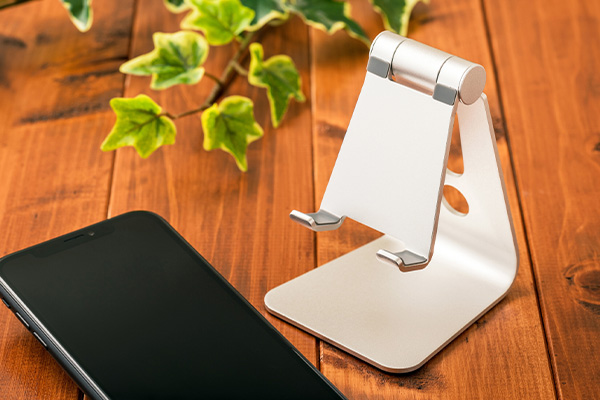
100円ショップ(セリア等)で買えるおすすめスマホスタンド
予算を抑えたい方には、100円ショップのスマホスタンドが強い味方になります。セリアやダイソー、キャンドゥなどで販売されているスタンドの中には、Web面接に十分使える商品がたくさんあります。特におすすめなのが、角度調整機能のついた折りたたみ式のスタンドです。コンパクトに収納でき、持ち運びも便利なので、複数の場所で面接を受ける可能性がある方に適しています。
セリアの「角度調整できるスマホスタンド」は、数段階の角度設定が可能で、滑り止めもついているため安定性が高いと評判です。横向きにも縦向きにも対応しており、幅広い機種で使用できます。ダイソーには、吸盤タイプのスタンドもあり、デスクやテーブルにしっかり固定できるため、面接中にズレる心配がありません。
ただし、100均商品を選ぶ際には、いくつか注意点があります。まず、自分のスマホのサイズに対応しているか、店頭で実際に確認しましょう。大型のスマホだと、スタンドの溝に収まらないことがあります。また、プラスチック製の安価なスタンドは、長時間の使用で倒れやすくなることがあるため、面接前に必ず安定性をテストしておくことが大切です。複数購入して、一番安定するものを本番用にするという方法もおすすめです。
家にあるもので作る代用テクニック
急な面接の連絡が来て、スタンドを買いに行く時間がないという場合でも、家にあるもので十分代用できます。最もシンプルな方法は、厚めの本を数冊重ねて、その上にスマホを立てかける方法です。辞書や専門書など、重量があって安定性の高い本を選びましょう。本の間に滑り止めシートや輪ゴムを挟むとさらに安定します。
マグカップやコップを使った固定方法も効果的です。コップを横に倒し、その中にスマホを差し込むようにして立てかけます。コップの底を手前にすることで、ちょうど良い角度が作れます。重みのある陶器製のマグカップなら、倒れる心配もほとんどありません。
クリップとダンボールを組み合わせた即席スタンドも作れます。ダンボールを三角形に折り曲げて台座を作り、大きめのクリップでスマホを挟んで固定します。家族に手伝ってもらえる場合は、積み木やブロックで土台を作ってもらうのもアイデアの一つです。工夫次第で、身の回りにあるものだけで十分な固定環境が整えられます。
ただし、代用品を使う場合は、本番前に必ず安定性を確認してください。面接中に倒れてしまっては元も子もありません。10分程度、実際に話している状態でテストし、揺れや傾きがないかをチェックしましょう。
人気の市販スタンド比較:安定性・高さ・価格で選ぶポイント
本格的にWeb面接に臨むなら、市販の専用スタンドの購入も検討する価値があります。価格帯は1000円から3000円程度で、高さ調整機能や角度調整機能がついた高品質なスタンドが手に入ります。人気商品としては、アルミ製の折りたたみ式スタンドや、アーム式のフレキシブルスタンドなどがあります。
アルミ製スタンドの利点は、軽量ながら安定性が高く、見た目もスタイリッシュな点です。高さ調整が細かくできるモデルが多く、自分の目線に合わせた微調整が可能です。折りたたみ式なら、使わないときはコンパクトに収納でき、持ち運びにも便利です。価格は1500円から2500円程度が相場です。
アーム式スタンドは、デスクの端にクランプで固定し、アームを伸ばしてスマホを支えるタイプです。高さや角度の自由度が非常に高く、どんな環境でも最適なポジションを作り出せます。デスクのスペースを取らないのも魅力です。ただし、価格は2000円から4000円とやや高めで、設置に少し時間がかかります。
選ぶ際のポイントは、まず安定性です。レビューやロコミで「倒れやすい」「グラグラする」といった指摘がある商品は避けましょう。次に高さ調整の範囲を確認します。自分の使用環境で十分な高さが確保できるかをチェックしてください。そして価格と機能のバランスを見て、自分の用途に合ったものを選ぶことが大切です。
用途別おすすめラインナップ(就活・転職・在宅ワーク向け)
就活生には、持ち運びやすさと価格のバランスが取れたスタンドがおすすめです。複数の企業の面接を受ける可能性があるため、折りたたみ式のコンパクトなスタンドが便利です。カフェやコワーキングスペースで使用することも想定し、設置が簡単で目立ちにくいデザインのものを選びましょう。1000円から1500円程度の製品で十分対応できます。
転職活動中の方は、自宅での使用が中心になるため、安定性と機能性を重視したスタンドがよいでしょう。高さ調整がしっかりできるアルミ製スタンドや、角度調整の幅が広いモデルを選ぶと長期的に使えます。複数回の面接や、内定後のオンライン研修などでも活躍します。2000円から3000円の価格帯で、質の高い製品が見つかります。
在宅ワークでWeb会議を頻繁に行う方には、アーム式スタンドや三脚タイプが最適です。デスク環境に常設でき、毎回のセッティングの手間が省けます。カメラの位置を自由に変えられるため、資料を映したり、手元を映したりといった使い分けも可能です。3000円から5000円の投資になりますが、日常的に使用するなら十分にコストパフォーマンスが高いと言えます。用途に応じて最適なツールを選び、快適なWeb面接環境を整えましょう。
スタンド以外の固定方法:パソコン・タブレット・三脚でのやり方
パソコン/タブレットに固定する具体的な方法
パソコンやタブレットに直接スマホを固定する方法もあります。ノートパソコンの画面上部に取り付けられるクリップ式のスマホホルダーが市販されており、これを使えばパソコンのディスプレイと同じ高さにスマホのカメラを配置できます。パソコンで資料を見ながらスマホで面接を受けるといった使い方も可能になります。
タブレットをスタンド代わりにする方法もあります。タブレットを専用スタンドで立てた状態で固定し、その前にスマホを配置するというやり方です。タブレットの画面で面接官の顔を大きく見ながら、スマホのカメラで自分を映すことができるため、より自然なコミュニケーションが取りやすくなります。
ただし、複数のデバイスを組み合わせる場合は、配置や配線が複雑になりがちです。PCとスマホを同時に使う場合、どちらの画面を主に見るのか、カメラはどちらを使うのかを事前に明確にしておく必要があります。また、複数のデバイスが同じWi-Fiに接続していると、回線が混雑して通信が不安定になることもあるため、有線接続の併用や片方をモバイルデータ通信にするなどの工夫が必要です。
クランプ・三脚を使った安定設置と注意点
より本格的な固定方法として、クランプ式のアームや三脚を使う方法があります。クランプはデスクの端にしっかり固定でき、アームを自由に動かして最適な位置にカメラを配置できます。振動にも強く、長時間の面接でも安定した映像を提供できます。価格は2000円から4000円程度で、一度購入すれば長く使えるため、頻繁にWeb面接やオンライン会議がある方にはコストパフォーマンスが高いと言えます。
三脚を使う場合は、スマホ用のホルダーがついたミニ三脚が便利です。高さは30センチから1メートル程度まで調整できるモデルが多く、デスクの上に置いても床に置いても使えます。脚が三本に分かれているため安定性が非常に高く、多少の振動ではびくともしません。折りたたみ式なら持ち運びにも適しています。
注意点としては、クランプや三脚は設置にやや時間がかかることです。面接の直前に慌てて設置しようとすると、うまく固定できなかったり、角度調整に手間取ったりする可能性があります。必ず前日までにセッティングを済ませ、本番さながらのテストを行っておきましょう。また、デスクの厚みやサイズによっては、クランプが取り付けられない場合もあるため、購入前に対応サイズを確認することが大切です。
有線接続・外部マイクやイヤホンで音声を安定させる
固定方法と合わせて重要なのが、音声の安定化です。スマホの内蔵マイクとスピーカーだけでは、周囲の雑音を拾いやすく、音声が不明瞭になることがあります。有線のイヤホンやヘッドセットを使うことで、音声品質が格段に向上します。有線接続は無線と比べて音声の遅延が少なく、通信が途切れる心配もありません。
特におすすめなのは、マイク付きのイヤホンです。スマホに付属していたイヤホンでも十分ですが、可能であればWeb会議用に設計されたヘッドセットを使うと、さらにクリアな音声でコミュニケーションが取れます。ノイズキャンセリング機能のあるマイクなら、周囲の生活音を軽減してくれます。
充電の問題も忘れてはいけません。面接中にバッテリーが切れてしまうのは最悪の事態です。可能であれば、スマホを充電しながら面接を受けられるように充電ケーブルを接続しておきましょう。ただし、充電しながらイヤホンも使う場合、端子が足りないことがあります。その場合は、変換アダプターを用意するか、ワイヤレス充電を活用するといった対策が必要です。接続方法が複雑になるほどトラブルのリスクも高まるため、シンプルで確実なやり方を選ぶことが重要です。
面接前の事前準備チェックリスト:接続・通知オフ・充電など必須項目
接続テストと通信環境チェックのやり方
面接の前日には、必ず接続テストを行いましょう。使用予定のアプリを起動し、カメラと音声が正常に動作するかを確認します。ZoomやTeams、Google Meetなど、企業から指定されたアプリをダウンロードし、アカウント登録やサインインを済ませておきます。テスト通話機能がある場合は、それを使って自分の映像と音声を確認してください。
通信環境のチェックも欠かせません。Wi-Fiを使用する場合は、電波強度を確認し、可能であればルーターの近くで面接を受けるようにします。同居する家族がいる場合は、面接の時間帯に大容量のダウンロードや動画視聴を控えてもらうよう、事前に協力を依頼しておきましょう。モバイルデータ通信を使う場合は、通信制限がかかっていないか、データ残量は十分かを確認します。電波状況が悪い場合は、窓際など受信状態の良い場所に移動することも検討してください。
回線速度のテストも有効です。ブラウザで「スピードテスト」と検索すれば、無料で回線速度を測定できるサイトが見つかります。下り速度が3Mbps以上、上り速度が1Mbps以上あれば、ビデオ通話は問題なく行えます。速度が不足している場合は、有線接続への切り替えや使用時間帯の変更を検討しましょう。
通知オフ・アプリのインストール確認とカンペ対策
面接中にSNSやメッセージアプリの通知が鳴ってしまうのは、非常に印象が悪くなります。必ず、スマホの通知設定をオフにしておきましょう。iPhoneなら「集中モード」、Androidなら「サイレントモード」や「おやすみモード」を活用すると、一時的に全ての通知を止めることができます。アラームや着信も含めて、音が鳴る可能性のある機能は全てオフにしてください。
面接に使用するアプリは、事前に最新バージョンにアップデートしておきます。古いバージョンだと、接続がうまくいかなかったり、機能が制限されたりすることがあります。アプリを開いて、カメラとマイクへのアクセス許可がオンになっているかも確認しましょう。
カンペの使用については、企業によって方針が異なります。基本的には、画面の外に自己PRや想定質問の要点をメモしておく程度なら問題ありませんが、丸読みしているのが明らかにわかるような使い方は避けるべきです。目線がカメラから大きく外れると、面接官には「何かを読んでいる」ことがすぐにわかってしまいます。カンペを見る場合は、カメラのすぐ横に配置し、視線の移動を最小限に抑える工夫が必要です。
バッテリー管理・充電・予備機の用意と時間配分
バッテリー切れは、Web面接における最大のトラブルの一つです。面接の前夜には必ず充電を満タンにし、当日は充電ケーブルを接続した状態で面接に臨むのが理想的です。充電しながらの使用が難しい場合でも、バッテリー残量が80パーセント以上ある状態で面接を開始するようにしましょう。
予備機の用意も検討してください。家族のスマホや古いスマホ、タブレットなど、万が一メインのスマホにトラブルが起きた際に代わりに使える端末を用意しておくと安心です。予備機にも面接アプリをインストールし、ログイン情報を準備しておけば、いざという時にすぐ切り替えられます。
時間配分も重要なポイントです。面接開始の15分前には全ての準備を完了させ、余裕を持って待機しましょう。企業からは「5分前に入室してください」と指示されることが多いですが、それより前に接続テストを兼ねてアプリを起動し、映像と音声が正常かを最終確認しておくと安心です。ただし、あまりに早く入室しようとすると、まだルームが開設されていないこともあるため、指定された時間を守ることが大切です。
当日の流れ確認(入室・挨拶・退出のマナーとチェック)
当日の流れを事前にシミュレーションしておくことで、緊張を和らげることができます。入室時は、指定された時間にアプリを起動し、面接ルームに参加します。入室したら、まず「本日はよろしくお願いいたします」と明るく挨拶をしましょう。音声が聞こえているか、映像は見えているかを相互に確認する時間が設けられることが多いので、落ち着いて対応してください。
面接中は、カメラを見て話すことを意識します。画面に映る面接官の顔を見てしまいがちですが、それではこちらの目線が下を向いているように見えてしまいます。カメラレンズを見ることで、面接官と目が合っているような印象を与えることができます。ただし、ずっとカメラを凝視するのも不自然なので、時折画面に目を移すなど自然な目線の動きを心がけてください。
面接が終わったら、「本日はお時間をいただき、ありがとうございました」としっかりお礼を伝えます。面接官が退出するまで待つのがマナーですが、企業によっては「お先にどうぞ」と言われることもあります。その場合は、一礼してから退出ボタンを押します。退出後も、すぐに通知をオンに戻したり、他のアプリを開いたりせず、数分間は余韻を大切にする気持ちで落ち着いてから次の行動に移りましょう。
本番の立ち回り:目線・表情・声で好印象を残すコツ
自然な目線の作り方と最終カメラ調整
本番では、目線の使い方が印象を大きく左右します。基本はカメラレンズを見て話すことですが、ずっとレンズだけを見続けると、硬い印象になってしまいます。対面の面接と同じように、時折視線を動かしたり、考えるときに少し目線を外したりする自然な動きも大切です。ただし、視線を外す方向は、画面の下や横ではなく、カメラの周辺にとどめるようにしましょう。
面接開始直前には、最終的なカメラ調整を行います。鏡を見るように画面に映る自分の姿をチェックし、髪型が乱れていないか、服装に問題はないか、背景に余計なものが映り込んでいないかを確認します。照明の当たり具合も見直し、顔が暗すぎたり明るすぎたりしないかをチェックしてください。この最終調整を怠ると、面接中に「あれ、こんなふうに映っていたのか」と気になってしまい、集中力が途切れる原因になります。
カメラの高さが適切かどうかも再確認しましょう。座り直したことで高さが変わっていないか、角度がズレていないかを見ます。画面の中央に自分の顔が配置され、頭の上に適度な余白があるのが理想的です。全てが整ったら、深呼吸をして気持ちを落ち着け、リラックスした表情を作ってから面接に臨みましょう。
表情と声の出し方(緊張対策・声量・表情)
表情は、対面の面接以上に意識する必要があります。画面越しでは、微妙な表情の変化が伝わりにくいため、やや大げさなくらいに表情を作ることがポイントです。笑顔を心がけ、相づちを打つときは大きく頷くようにします。無表情でいると、興味がないように見えたり、緊張しすぎているように見えたりするため、口角を上げることを常に意識してください。
声の出し方も重要です。スマホのマイクは、対面での会話よりもやや大きめの声量が適しています。ただし、叫ぶように話す必要はありません。いつもより少しだけはっきりと、ゆっくりと話すことを心がけてください。早口になると、通信環境によっては音声が途切れたり、聞き取りにくくなったりすることがあります。
緊張対策としては、面接前に軽くストレッチをしたり、肩を回したりして体をほぐすことが効果的です。深呼吸を何度か繰り返し、心拍数を落ち着かせましょう。緊張していることを面接官に正直に伝えるのも一つの方法です。「緊張しておりますが、精一杯お話しさせていただきます」と最初に言うことで、自分自身も気持ちが楽になり、面接官も温かい目で見てくれることがあります。
面接官の質問対応時の姿勢とメモ活用(カンペOKの範囲)
質問に答える際は、まず質問を復唱して理解を確認するのが丁寧です。「〇〇についてのご質問ですね」と言うことで、聞き間違いを防ぎ、考える時間も稼げます。答えが思いつかない場合は、「少し考えるお時間をいただいてもよろしいでしょうか」と正直に伝えましょう。沈黙したまま考え込むより、誠実な印象を与えられます。
メモやカンペの活用については、自己PRや志望動機の要点を箇条書きにしたものを手元に置いておく程度なら問題ありません。ただし、それを読み上げるのではなく、あくまで記憶を補助するためのツールとして使います。目線がずっと下を向いていたり、読んでいることが明らかにわかる話し方をしたりするとマイナス評価になりかねません。
姿勢も印象に影響します。背筋を伸ばし、画面に対してまっすぐ向き合う姿勢を保ちましょう。疲れてくると、だんだん猫背になったり、椅子に深く座りすぎて画面から遠ざかったりしがちです。面接中は、時折姿勢を正す意識を持ち続けることが大切です。手は膝の上か机の上に自然に置き、過度に動かさないようにします。身振り手振りを使う場合も、画面の範囲内で収まるように注意してください。
よくあるトラブルと即時対処法:通信断・角度ズレ・音声トラブル
通信切断時の再接続フローと企業・エージェントへの連絡方法
面接中に通信が切断されてしまった場合、まずは落ち着いて再接続を試みます。アプリを一度閉じて、再度起動して面接ルームに入り直しましょう。数秒以内に復旧すれば、大きな問題にはなりません。再接続できたら、「申し訳ございません、通信が一時的に途切れてしまいました」と謝罪し、面接を続けます。
再接続に時間がかかる場合や何度も切断が繰り返される場合は、企業の採用担当者に連絡を入れる必要があります。事前にもらった連絡先に電話をかけ、状況を説明しましょう。メールアドレスしか知らない場合は、すぐにメールで状況を報告し、指示を仰ぎます。転職エージェント経由で応募している場合は、エージェントにも連絡を入れると企業との調整をサポートしてもらえます。
トラブルが発生した際に慌てないためには、事前に企業の連絡先を手元にメモしておくことが重要です。面接の案内メールを印刷しておくか、スマホ以外の端末(パソコンやタブレット)で確認できるようにしておきましょう。また、「通信トラブルが発生した場合は〇〇にご連絡ください」といった案内が事前にあれば、それに従って行動します。トラブルへの対応の仕方自体も、評価の対象になることを忘れないでください。
角度が崩れたときの即席補修テク(テープや代用品での応急処置)
面接中にスタンドがズレたり、角度が崩れたりすることもあります。そんなときは、慌てずに「少しカメラの位置を調整させていただきます」と一言断ってから、素早く直しましょう。無言で直そうとすると、何をしているのかわからず、面接官を不安にさせてしまいます。
スタンドが倒れそうな場合や、角度が保てなくなった場合の応急処置として、テープが役立ちます。マスキングテープやセロハンテープで、スタンドの底をテーブルに固定すると安定します。ただし、テープを貼る際は、面接を一時中断してもらうか、カメラをオフにしてから作業するのがマナーです。
代用品を使った即席の補修も可能です。スタンドが低すぎる場合は、下に本を追加して高さを出します。角度がつきすぎている場合は、消しゴムやペンケースなどを挟んで角度を調整します。こうした対処法を頭に入れておけば、万が一のトラブル時にも冷静に対応できます。ただし、本番で慌てないためにも、事前のテストでスタンドの安定性を十分に確認しておくことが何より大切です。
音声が小さい・雑音が入る時の対応(マイク・イヤホン切替)
面接官から「声が小さくて聞こえにくい」と言われた場合は、まずマイクに近づいて話すか、声量を上げてみます。それでも改善しない場合は、スマホの設定でマイク音量を上げられないか確認します。外部マイクやイヤホンを使っている場合は、接続を確認し、抜けかかっていないかチェックしてください。
雑音が入る場合は、原因を特定することが重要です。エアコンや扇風機の音、外の車の音、家族の生活音などが考えられます。可能であれば、音の原因を取り除きましょう。エアコンを一時的に止める、窓を閉める、家族に静かにしてもらうなどの対策が有効です。
マイクやイヤホンのトラブルが解決しない場合は、内蔵マイクとスピーカーに切り替える方法もあります。「申し訳ございません、音声トラブルが発生しておりますので、イヤホンを外させていただきます」と断ってから、イヤホンを抜いて内蔵マイクに切り替えます。予備のイヤホンを用意しておくと、こうしたトラブルにも迅速に対応できます。音声は面接の要ですから、聞こえにくい状態のまま進めるのではなく、しっかり対処することが大切です。
トラブルを未然に防ぐ事前診断チェック(診断・事前)
トラブルを未然に防ぐには、本番の数日前に総合的な診断を行うことが効果的です。まずは機器の診断として、スマホのOSが最新版になっているか、ストレージに十分な空き容量があるか、バッテリーの劣化がないかを確認します。アプリの動作テストも行い、カメラとマイクが正常に機能するかをチェックしてください。
環境の診断も重要です。面接を受ける部屋の照明、背景、騒音レベルを確認します。時間帯によって光の入り方や外の騒音が変わることもあるため、本番と同じ時間帯にテストするのが理想的です。家族の協力が得られる場合は、面接中は静かにしてもらえるか事前に相談しておきましょう。
通信環境の診断では、回線速度テストを複数回行い、安定しているかを確認します。Wi-Fiの電波強度も測定し、必要に応じてルーターの位置を変えたり、有線接続を検討したりします。全ての診断結果をメモし、問題点があれば本番までに改善しておくことで安心して面接に臨めます。事前の準備と診断こそが、トラブルのない成功への鍵なのです。
シーン別まとめとおすすめツール:就活・転職・保育士・介護職での違い
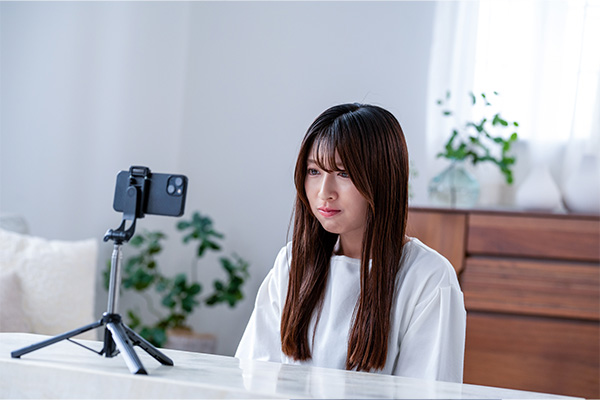
就活生向け:スーツ・背景・面接フローの最適化
就活生がWeb面接で気をつけるべきポイントは、まず第一印象です。スーツは黒や紺のリクルートスーツが基本で、ワイシャツは白が無難です。ネクタイは派手すぎない色柄を選び、曲がっていないかを鏡で確認します。女性の場合は、髪をまとめて清潔感を出し、メイクは控えめにします。画面越しでは顔色が悪く見えがちなので、血色感を意識したメイクが効果的です。
背景は、できるだけシンプルで清潔感のある場所を選びましょう。自室で受ける場合は、ポスターや趣味のグッズが映り込まないように注意します。家族と同居している場合は、面接中は部屋に入らないよう協力を依頼してください。どうしても適切な背景が作れない場合は、白い壁や無地のカーテンの前に移動するのも一つの方法です。
面接フローについては、企業からの案内メールをしっかり読み込み、指定されたアプリや入室時間を守ることが大切です。就活では複数の企業を同時に受けることが多いため、面接のスケジュール管理も重要です。カレンダーアプリやスケジュール帳に、面接日時と企業名、使用するアプリを記録し、前日にはリマインダーを設定しておきましょう。
転職・求人応募者向け:評価される見せ方と環境整備
転職活動では、社会人としての経験を活かした落ち着いた印象を与えることが求められます。スーツは業界に合わせて選び、金融や法律関係ならフォーマルに、IT企業ならやや柔軟なスタイルでも問題ありません。企業のカルチャーに合わせた服装選びが、評価につながります。
求人応募者として評価されるためには、これまでの実績や経験を具体的に語れる準備が必要です。Web面接では、資料を画面共有する機会もあるため、ポートフォリオや業績資料をデジタル化しておくと便利です。ただし、画面共有の操作に慣れていない場合は、事前に練習しておきましょう。
環境整備では、在宅ワークの経験があることをアピールできるよう、プロフェッショナルなWeb会議環境を整えることが重要です。照明やカメラ位置にこだわり、背景も整理整頓された印象を与えましょう。転職エージェントを利用している場合は、事前に模擬面接を依頼し、フィードバックをもらうのも効果的です。
保育士・介護など現場職の注意点(家族や子どもが映り込む場合の対策)
保育士や介護職などの現場職を目指す方の場合、Web面接でも「現場で働く姿勢」が見られています。服装はスーツが基本ですが、動きやすさを重視した清潔感のあるスタイルでも問題ない場合があります。企業からの指定があれば、それに従いましょう。
家族や子どもがいる環境で面接を受ける場合は、事前の対策が重要です。可能であれば、家族に外出してもらうか、別の部屋で過ごしてもらいます。小さな子どもがいる場合は、面接の時間に合わせて昼寝の時間を調整するなどの工夫が必要です。どうしても対策が難しい場合は、企業に事前に相談し、理解を求めることも一つの方法です。
万が一、面接中に子どもが映り込んでしまった場合は、慌てず冷静に対応しましょう。「申し訳ございません、少々お待ちください」と断って、素早く対処します。保育士や介護職の面接では、こうした予期せぬ事態への対応力も評価の対象になることがあります。誠実に対応する姿勢を見せることで、かえって好印象につながる場合もあるのです。
今日からできるスマホ固定方法のチェックリストとおすすめツール
ここまで、Web面接におけるスマホの固定方法から、角度調整、トラブル対処法まで幅広く解説してきました。最後に、今日からすぐに実践できるチェックリストをまとめておきます。まずは、スマホスタンドまたは代用品を用意し、カメラの高さと角度を調整します。横向きで、目線よりやや高い位置にカメラがくるように設定しましょう。
次に、照明と背景を整え、スーツを着用して全体の映り具合を確認します。接続テストを行い、通信環境が安定しているかをチェックし、通知をオフにして充電を満タンにします。面接当日は、15分前に準備を完了させ、指定時刻の5分前に入室します。
おすすめツールとしては、100円ショップのスタンドから始めて、頻繁にWeb面接がある場合は、2000円から3000円のアルミ製スタンドやアーム式スタンドへの投資を検討してください。有線イヤホンやマイクも、音声品質を上げるために揃えておくと安心です。
Web面接は、対面の面接とは異なるスキルが求められますが、しっかりとした準備と固定方法の工夫で、十分に好印象を与えることができます。この記事で紹介した方法を実践し、自信を持って面接に臨んでください。あなたの就職活動や転職活動が成功することを心から願っています。

-800-x-600-px-1-300x225.png)
-800-x-600-px-1.png)