就職活動や転職活動を進める中で、履歴書や職務経歴書をPDF化して提出するよう求められるケースが増えています。しかし、パソコンを持っていない方や外出先で急いで対応しなければならない場合、スマホだけで応募書類をPDF化できるのか不安に感じる方も多いのではないでしょうか。実は、iPhoneでもAndroidでも、標準機能や無料アプリを使えば簡単に応募書類をPDF化することができます。この記事では、応募書類 PDF化 スマホでやる方法について、初心者の方でもすぐに実践できるよう、具体的な手順からセキュリティ対策まで詳しく解説していきます。
応募書類をスマホでPDF化する基本手順(概要と準備)
必要なものをチェック:スマホ(iPhone/Android)、Wi‑Fi、証明写真、テンプレート、印刷用意
応募書類をスマホでPDF化する前に、まず必要なものを揃えておきましょう。基本的に必要なのはスマホ本体だけですが、より快適に作業を進めるためにはいくつか準備しておきたいものがあります。
まず、iPhone(iOS 11以降)またはAndroid(バージョン5.0以降)のスマートフォンが必要です。手書きの履歴書をスキャンする場合は、カメラ機能が正常に動作することを確認しておきましょう。次に、インターネット環境です。Wi-Fiがあれば、アプリのダウンロードやクラウドへのアップロードがスムーズに行えます。モバイルデータ通信でも作業は可能ですが、ファイルサイズが大きい場合は通信量に注意が必要です。
手書きの履歴書を作成する場合は、証明写真を準備しておきましょう。写真館やスピード写真機で撮影したものでも、最近ではスマホアプリで撮影したものでも対応可能な企業が増えています。また、Word形式やExcel形式のテンプレートを使用する場合は、事前にスマホにダウンロードしておくと作業がスムーズです。最後に、印刷が必要な場合はコンビニのマルチコピー機を利用できるよう、近くのコンビニの場所を確認しておくと安心です。
スマホで紙をPDFにする方法:撮影→スキャン→保存→送信まで
応募書類をスマホでPDF化する基本的な流れは、大きく分けて4つのステップに分けられます。この流れを理解しておくことで、作業中に迷うことなくスムーズに進められます。
最初のステップは「撮影」です。手書きの履歴書や職務経歴書を、スマホのカメラ機能を使って撮影します。この際、書類全体が画面に収まるように、真上から平行に撮影することがポイントです。照明が均一に当たる場所で撮影すると、文字がはっきりと読み取れる画像になります。
次に「スキャン」のステップです。撮影した画像を専用アプリや標準機能を使ってスキャンし、書類の形に整えます。この過程で、傾きの補正や色調整、不要な背景のトリミングなどが自動的に行われます。最新のスマホやアプリには、書類を自動認識して最適な状態に補正してくれる機能が搭載されているため、誰でも綺麗なスキャンデータを作成できます。
3つ目のステップは「保存」です。スキャンしたデータをPDF形式に変換し、適切なファイル名をつけて保存します。ファイル名は「氏名_履歴書_2025年12月」のように、内容と日付が分かるものにしておくと、企業側も管理がしやすくなります。保存先は、スマホ本体だけでなく、GoogleドライブやiCloudなどのクラウドサービスにも保存しておくと、万が一スマホが故障した場合でも安心です。
最後のステップは「送信」です。作成したPDFファイルを、メール添付やWeb応募フォームを通じて企業に送付します。この際、ファイルサイズが大きすぎないか、指定された形式に合っているかを確認することが大切です。多くの企業では、メール添付の場合は3MB以下、Web応募フォームでは5MB以下を目安にしていることが多いため、事前にファイルサイズをチェックしておきましょう。
よくある疑問:就活生や転職者が最短で提出できる状態にする
応募書類のPDF化について、多くの方が共通して抱える疑問があります。例えば、「スマホだけで本当にきれいなPDFが作れるのか」「手書き文字がぼやけないか心配」「どのアプリを使えばいいのか分からない」といった不安の声をよく耳にします。
これらの疑問は、正しい手順と適切なツールを使えば、すべて解決できます。最近のスマホカメラは非常に高性能で、適切な環境で撮影すれば、スキャナーで取り込んだものと遜色ない品質のPDFを作成できます。また、無料で使える優秀なアプリも数多く存在しているため、コストをかけずに高品質な応募書類を作成することが可能です。
本記事の目標は、就活生や転職活動中の方が、スマホひとつで応募書類を最短時間でPDF化し、企業に提出できる状態まで持っていくことです。パソコンを持っていない方、外出先で急に応募書類の提出が必要になった方、時間がなくて効率的に作業を進めたい方など、すべての方に役立つ実践的な情報をお届けします。記事の最後には、提出前の最終チェックリストもご用意していますので、安心して応募書類を提出できるようサポートします。
手書き履歴書をスマホでPDF化する具体手順(iPhone/Android別)
iPhoneの標準機能(メモ・ファイル)でスキャン→PDF作成する方法
iPhoneユーザーの方は、追加のアプリをダウンロードすることなく、標準搭載されている「メモ」アプリや「ファイル」アプリを使って簡単に応募書類をPDF化できます。これらの機能は非常に使いやすく、初めての方でも迷わず操作できるよう設計されています。
まず、「メモ」アプリを使った方法を紹介します。メモアプリを開いて新規メモを作成し、画面下部のカメラアイコンをタップします。次に「書類をスキャン」を選択すると、カメラが起動します。手書きの履歴書を平らな場所に置き、スマホを真上にかざすと、自動的に書類の範囲を認識してシャッターが切られます。自動撮影がうまくいかない場合は、手動でシャッターボタンを押すことも可能です。
撮影後、画面の四隅に表示される調整ポイントをドラッグして、書類の範囲を正確に指定できます。範囲の調整が完了したら「スキャンを保持」をタップし、必要に応じて色調整(カラー、グレイスケール、白黒など)を選択します。履歴書の場合は、文字がはっきり読めるよう「カラー」または「グレイスケール」がおすすめです。複数ページある場合は、続けて次のページをスキャンできます。すべてのページのスキャンが完了したら「保存」をタップします。
PDF化するには、スキャンした書類のサムネイルをタップして表示させ、画面右上の共有アイコンをタップします。共有メニューから「マークアップ」を選択すると、必要に応じて書き込みや署名を追加できます。最後に再度共有アイコンから「ファイルに保存」を選択し、保存先とファイル名を指定すれば、PDF形式での保存が完了です。
「ファイル」アプリを使う方法も便利です。ファイルアプリを開き、保存したい場所(iCloud DriveやiPhone内)を選択してから、画面右上の「…」アイコンをタップし、「書類をスキャン」を選択します。後の手順はメモアプリとほぼ同じで、撮影後に自動的にPDFとして保存されます。
Androidや無料アプリ(Googleドライブ等)で手書き履歴書を高画質にスキャンする方法
Androidスマホをお使いの方には、Googleドライブアプリを使った方法が最もおすすめです。Googleアカウントをお持ちであれば、追加費用なしで高品質なスキャンとPDF化が可能で、クラウド保存も同時に完了するため非常に便利です。
Googleドライブアプリを開き、画面右下の「+」アイコンをタップします。メニューから「スキャン」を選択すると、カメラが起動します。手書きの履歴書を明るい場所に置き、書類全体が画面内に収まるように撮影します。撮影ボタンを押すと、Googleドライブが自動的に書類の輪郭を検出し、背景を削除してくれます。
撮影後、画面に表示される書類のプレビューで、四隅の調整ポイントをドラッグして範囲を微調整できます。また、画面下部のメニューから色調整も可能で、カラー、白黒、または自動など、用途に応じて最適な設定を選べます。履歴書の場合は「カラー」または「自動」を選択すると、写真も含めて綺麗にスキャンできます。
複数ページをスキャンする場合は、「+」アイコンをタップして次のページを追加していきます。すべてのページのスキャンが完了したら、チェックマークをタップします。次にファイル名を入力する画面が表示されるので、「氏名_履歴書」のように分かりやすい名前をつけ、保存先のフォルダを選択して「保存」をタップすれば完了です。保存されたファイルは自動的にPDF形式になっており、Googleドライブ内ですぐに確認できます。
Android標準のカメラアプリにもスキャン機能が搭載されている機種があります。カメラを起動して「その他」や「モード」から「ドキュメントスキャン」を選択すると、同様の手順でスキャンとPDF化が可能です。ただし、機種によって機能の有無や操作方法が異なるため、Googleドライブアプリを使う方が確実です。
撮影・スキャンのコツ:文字・写真を読みやすくする撮影テク(照明・角度・トリミング)
応募書類をスマホでPDF化する際、最も重要なのが撮影の品質です。いくら優れたアプリを使っても、元の撮影画像が不鮮明だと読みやすいPDFは作成できません。ここでは、プロ並みの仕上がりにするための撮影テクニックをご紹介します。
まず照明についてです。自然光が入る明るい場所での撮影が理想的ですが、直射日光が当たると影ができたり、白飛びしたりすることがあるため注意が必要です。窓際で、書類に対して斜め前方から光が当たる位置がベストです。夜間や暗い場所で撮影する場合は、天井照明だけでなく、デスクライトなどを使って書類全体に均一に光が当たるよう工夫しましょう。フラッシュは反射や影の原因になるため、できるだけ使わない方が良い結果が得られます。
次に撮影角度です。スマホを書類に対して平行に、真上から撮影することが基本です。斜めから撮影すると、文字が歪んで読みにくくなるだけでなく、自動補正機能がうまく働かないことがあります。スマホを両手でしっかり持ち、肘を固定して手ブレを防ぎましょう。可能であれば、書籍などでスマホを支えて固定すると、より安定した撮影ができます。
書類は平らで無地の背景の上に置くことも重要です。木目のテーブルや柄のある布の上では、自動トリミング機能が書類の境界を正しく認識できない場合があります。白い紙やクリアファイルの上に置くと背景との境界がはっきりして、きれいにスキャンできます。
証明写真が貼ってある履歴書の場合、写真部分が光で反射しないよう角度を調整しましょう。写真がラミネート加工されている場合は特に注意が必要です。また、手書きの文字がかすれていたり、消しゴムの跡が残っていたりする場合は、スキャン後に非常に目立ってしまうため、撮影前に丁寧に書き直すことをおすすめします。
トリミングについては、最近のアプリは自動で書類の範囲を認識してくれますが、手動で微調整できる場合は、余白を少し残す程度にトリミングすると見栄えが良くなります。書類ギリギリでカットすると、端の文字が切れてしまう可能性があるため、2〜3ミリ程度の余裕を持たせましょう。
スキャン後の変換と保存:PDF形式・ファイル名・サイズ・容量の最適化方法
スキャンが完了したら、次は適切な形式での保存とファイル管理が重要になります。企業に提出する応募書類として適切な状態にするため、いくつかのポイントを押さえておきましょう。
PDF形式への変換については、ほとんどのスキャンアプリが自動的にPDF形式で保存してくれますが、JPEGやPNG形式で保存されている場合は、変換が必要です。iPhoneの場合は「ファイル」アプリで画像を長押しし、「PDF作成」を選択すると簡単に変換できます。Androidの場合は、Googleドライブで画像ファイルを開き、メニューから「印刷」を選択して、プリンターに「PDFとして保存」を指定すると変換が可能です。
ファイル名の付け方は、企業側の管理のしやすさを考えて決めましょう。基本的には「氏名_書類の種類_日付」の形式がおすすめです。例えば、「山田太郎_履歴書_20251219.pdf」や「佐藤花子_職務経歴書_2025年12月.pdf」のように、一目で内容が分かる名前にします。企業から特定のファイル名の指定がある場合は、必ずそれに従いましょう。ファイル名に使える文字は、半角英数字とアンダースコア(_)、ハイフン(-)が無難で、スペースや特殊文字は避けた方が安全です。
ファイルサイズの最適化も重要なポイントです。多くの企業では、メール添付ファイルのサイズ制限を設けており、一般的には3〜5MBが上限となっています。高解像度でスキャンした場合、1ページあたり1〜2MBになることもあり、複数ページだと制限を超えてしまう可能性があります。
ファイルサイズを圧縮する方法はいくつかあります。スキャン時の解像度を調整する方法が最も簡単で、履歴書であれば200〜300dpi程度で十分読み取り可能です。アプリの設定で「標準画質」や「中画質」を選択するとサイズを抑えられます。すでに大きなファイルができてしまった場合は、PDF圧縮専用のアプリやウェブサービスを利用する方法もあります。ただし、圧縮しすぎると文字が読みにくくなるため、実際に画面で確認しながら調整しましょう。
保存先については、スマホ本体だけでなく、必ずクラウドサービスにもバックアップを取ることをおすすめします。GoogleドライブやiCloud、OneDriveなど、複数のクラウドサービスに保存しておけば、万が一のトラブルにも対応できます。また、企業への送付後も一定期間は応募書類を保管しておくと、追加で提出を求められた場合にすぐ対応できて便利です。
履歴書・職務経歴書の作成と提出マナー(PDF化前のチェック)

手書き履歴書の書き方と証明写真の貼り方・撮影の注意点(例文付き)
PDF化する前に、そもそも履歴書の内容が適切に書けているかを確認することが大切です。いくら綺麗にスキャンしても、内容に不備があっては意味がありません。ここでは、手書き履歴書を作成する際の基本的なポイントを押さえておきましょう。
履歴書は黒のボールペンまたは万年筆で丁寧に書きます。消せるボールペンは正式な書類には不適切とされているため避けましょう。修正液や修正テープの使用も基本的にNGです。書き間違えた場合は、面倒でも新しい用紙に書き直すのが原則です。ただし、どうしても書き直せない場合は、二重線を引いて訂正印を押す方法もありますが、できるだけ避けたいところです。
日付は、郵送の場合は投函日、メール送付の場合は送信日、持参の場合は持参日を記入します。年号は西暦でも和暦でも構いませんが、履歴書全体で統一することが重要です。氏名はふりがなも忘れずに記入し、読みやすい大きめの文字で書きましょう。
証明写真の貼り方にも注意が必要です。写真のサイズは縦4cm×横3cmが一般的で、撮影から3か月以内のものを使用します。写真の裏には、万が一剥がれた場合に備えて、氏名を記入しておくと安心です。貼る位置がずれないよう、まず軽く仮止めして位置を確認してから、しっかりと貼り付けます。スティックのりよりも、液体のりの方が仕上がりが綺麗です。
証明写真をスマホで撮影する場合は、背景が白または薄い色の無地の壁の前で、正面を向いて撮影します。服装はスーツが基本で、清潔感のある身だしなみを心がけましょう。自撮りではなく、誰かに撮影してもらうか、スマホスタンドを使って三脚固定で撮影すると安定した写真が撮れます。専用アプリを使えば、背景の自動除去やサイズ調整、美肌補正なども可能ですが、過度な加工は避け、実物とかけ離れないようにすることが大切です。
学歴・職歴欄には、時系列に従って正確に記入します。学歴は高校卒業から書くのが一般的で、学校名は正式名称で記入します。「○○高校」ではなく「○○高等学校」と書きましょう。職歴は入社と退社の両方を記入し、最後に「現在に至る」または「以上」と締めくくります。
志望動機の例文としては、「貴社の○○という理念に深く共感し、私のこれまでの△△の経験を活かして、××の分野で貢献したいと考え、応募いたしました」のように、企業への理解と自分の強みを結びつける内容が効果的です。具体的なエピソードを交えると、より説得力が増します。
職務経歴書やテンプレートの選び方:Word→PDF変換で崩れないコツ
職務経歴書は、履歴書と異なり、パソコンでの作成が一般的です。しかし、スマホしか持っていない場合でも、スマホ用のWordアプリやGoogleドキュメントを使って作成することができます。ここでは、テンプレート選びからPDF変換までのポイントを解説します。
職務経歴書のテンプレートは、求人サイトや転職エージェントのウェブサイトから無料でダウンロードできます。自分の職歴に合った形式(編年体、逆編年体、キャリア式など)を選びましょう。IT業界では技術スキルを詳細に記載できるテンプレート、営業職では実績を数値で示しやすいテンプレートなど、業種に応じた選択が重要です。
スマホでWord文書を編集する場合、Microsoft Word アプリ(iOS/Android対応)をダウンロードして使用します。無料版でも基本的な編集機能は十分に使えます。テンプレートを開いたら、自分の情報に書き換えていきますが、文字サイズやフォントは極力変更せず、テンプレートのまま使用する方が、レイアウトが崩れにくくなります。
WordからPDFへの変換で最も重要なのは、変換前にスマホ上でプレビュー表示を確認することです。Wordアプリで文書を開き、右上のメニューから「エクスポート」または「共有とエクスポート」を選択し、「PDFとしてエクスポート」を選びます。変換後、必ず一度PDFファイルを開いて、レイアウトが崩れていないか、表が切れていないか、ページ分割が適切かなどを確認しましょう。
レイアウトが崩れる主な原因は、余白設定や用紙サイズの不一致です。テンプレートがA4サイズ設定になっているか確認し、余白は上下左右とも20mm程度を目安にすると安定します。表を使用している場合、セル内の文字が多すぎると改行がずれることがあるため、簡潔な表現を心がけましょう。
Googleドキュメントを使う方法もおすすめです。GoogleドキュメントアプリでWordファイルを開くことができ、編集後に「共有とエクスポート」からPDF形式でダウンロードできます。Googleドキュメントの利点は、リアルタイムで自動保存されることと、クラウド上で管理できることです。
フォントは、Windows標準の「MS 明朝」や「MS ゴシック」を使用すると、どの環境でも正しく表示されます。特殊なフォントや装飾フォントは、PDF化の際に文字化けする可能性があるため避けましょう。文字サイズは本文10.5〜11ポイント、見出しは12〜14ポイント程度が標準的で、読みやすさとバランスを考えた設定にします。
メールでの送付方法と件名・本文の書き方マナー(添付ファイル名の例)
応募書類をメールで送付する際には、ビジネスマナーに則った適切な形式で送ることが重要です。第一印象を左右する大切なポイントですので、細部まで気を配りましょう。
メールの件名は、採用担当者が一目で内容を把握できるよう、簡潔かつ明確に書きます。例えば、「【応募書類送付】営業職応募の件(氏名:山田太郎)」や「〇〇職募集への応募について(山田太郎)」のように、応募であることと氏名を明記します。求人番号が指定されている場合は、「求人番号123456への応募(山田太郎)」のように番号も記載しましょう。
本文の構成は、宛名、挨拶、本文、締めの言葉、署名という流れが基本です。宛名は「株式会社○○ 人事部 採用ご担当者様」のように、会社名と部署名を正式名称で記載します。担当者名が分かっている場合は「人事部 △△様」と個人名を書きます。
本文の例文としては、「初めてご連絡いたします。私、山田太郎と申します。貴社の求人サイトにて営業職の募集を拝見し、応募させていただきたくご連絡いたしました。つきましては、履歴書と職務経歴書をPDFファイルにて添付いたしますので、ご査収のほどよろしくお願いいたします」のように、簡潔に要件を伝えます。長々と自己PRを書く必要はなく、添付書類を確認してもらうことを伝えれば十分です。
添付ファイルについては、本文中で「履歴書と職務経歴書の2点を添付しております」のように、添付ファイルの内容と数を明記すると親切です。ファイル名は「山田太郎_履歴書.pdf」「山田太郎_職務経歴書.pdf」のように、見ただけで内容が分かる名前にします。複数のファイルを送る場合でも、ZIPファイルにまとめることは、パスワード設定がない限り避けた方が無難です。企業によってはセキュリティ上の理由でZIPファイルを受け付けないケースもあります。
署名は、氏名、住所、電話番号、メールアドレスを記載します。スマホから送信する場合でも、きちんとした署名を付けることで、真剣な応募姿勢が伝わります。署名は一度作成しておけば、メールアプリの設定で自動挿入できるよう登録しておくと便利です。
送信前の最終チェックとして、宛先のメールアドレスが正しいか、件名に誤りがないか、添付ファイルが確実に添付されているか、ファイル名は適切かを必ず確認しましょう。特に複数の企業に応募している場合、宛先や会社名を間違えないよう細心の注意が必要です。誤送信は取り返しがつかないため、送信ボタンを押す前に深呼吸して、もう一度すべてを見直す習慣をつけましょう。
企業の指定形式・サイズ・ファイル形式(PDF/JPEG等)に対応する方法
企業によっては、応募書類の提出方法について細かく指定している場合があります。これらの指定を守らないと、書類選考の対象外となってしまう可能性もあるため、募集要項を注意深く確認することが大切です。
ファイル形式については、PDFが最も一般的ですが、企業によってはJPEGやPNG形式を指定する場合もあります。PDFからJPEGへの変換が必要な場合は、PDF変換アプリやオンラインサービスを利用します。iPhoneの場合は、PDFを「写真」アプリで開き、スクリーンショットを撮ることでJPEG形式に変換できますが、この方法は画質が落ちるため専用アプリを使う方が確実です。AndroidではGoogleドライブでPDFを開き、「印刷」メニューから画像として保存する方法があります。
ファイルサイズの指定も重要なポイントです。「3MB以内」「5MB以下」といった制限がある場合、それを超えるファイルは送信できません。ファイルサイズを確認するには、スマホのファイルマネージャーでファイルの詳細情報を表示するか、メール添付前のプレビュー画面でサイズを確認できます。制限を超えている場合は、前述の圧縮方法を使ってサイズを調整しましょう。
解像度やページ数の指定がある場合もあります。例えば「A4サイズ1枚以内」という指定があれば、職務経歴書を簡潔にまとめる必要があります。「300dpi以上」といった解像度の指定がある場合は、スキャンアプリの設定で高画質モードを選択します。ただし、高解像度にするほどファイルサイズも大きくなるため、サイズ制限とのバランスを取ることが必要です。
Web応募フォームからアップロードする場合、アップロード可能なファイル形式や最大サイズが明記されていることが多いので、必ず確認してからファイルを準備しましょう。フォームによっては、複数ファイルを個別にアップロードする仕様と、1つのファイルにまとめる仕様があるため指示に従って対応します。
企業独自の応募フォーマットがある場合は、そのフォーマットをダウンロードして使用します。Excel形式やWord形式で提供されている場合、スマホで編集してからPDF化する流れになります。フォーマットの項目を削除したり、大幅にレイアウトを変更したりすることは避け、指定された形式を尊重することが大切です。
無料で使えるスキャン・PDF作成ランキング
無料・人気アプリランキング(iPhone/Android対応)と主な機能比較
応募書類をスマホでPDF化するためのアプリは数多く存在しますが、その中でも特に評価が高く、無料で使える人気アプリをご紹介します。それぞれの特徴を理解して、自分の用途に合ったアプリを選びましょう。
第1位はAdobeの「Adobe Scan」です。世界的に有名なPDF関連ソフトウェアメーカーが提供するアプリで、高精度な自動認識機能と優れた画質調整機能が特徴です。無料版でも基本的なスキャン機能は制限なく使えます。自動的に書類の境界を検出し、歪みを補正してくれるため、初心者でも簡単にプロ並みの仕上がりが期待できます。iOS版とAndroid版の両方が提供されており、Adobeアカウントでログインすればクラウド同期も可能です。
第2位は「CamScanner」です。このアプリは世界中で4億ダウンロードを超える人気アプリで、直感的な操作性と豊富な機能が魅力です。スキャン後の画像補正が非常に優秀で、手書き文字もくっきりと読み取れます。複数ページのスキャンにも対応しており、ページの並び替えや削除も簡単に行えます。無料版では一部機能に制限がありますが、基本的なスキャンとPDF作成には十分な機能が揃っています。
第3位は前述の「Googleドライブ」です。スキャン専用アプリではありませんが、スキャン機能が非常に優秀で、何より15GBまでの無料ストレージが使える点が大きなメリットです。Googleアカウントを持っていれば追加の登録なしで使えるため、初心者にも安心です。スキャンしたファイルは自動的にクラウドに保存されるため、バックアップの手間も省けます。
第4位は「Microsoft Lens」です。マイクロソフトが提供する無料アプリで、書類、ホワイトボード、名刺など、用途別に最適化されたスキャンモードが用意されています。OCR機能(文字認識)も搭載されており、スキャンした文書から文字を抽出してテキストデータとして利用することも可能です。OneDriveやOneNoteとの連携もスムーズで、Microsoft製品を普段から使っている方には特におすすめです。
第5位は「フォトスキャン by Google フォト」です。主に写真のデジタル化を目的としたアプリですが、証明写真のスキャンにも活用できます。反射を自動的に除去する機能があり、ラミネート加工された証明写真をスキャンする際に便利です。操作も非常にシンプルで、アプリの指示に従って複数の角度から撮影するだけで高品質なデジタル画像が作成できます。
これらのアプリを選ぶ際のポイントは、使用頻度と必要な機能です。一度だけ使うのであれば、すでにスマホに入っているGoogleドライブやiPhone標準機能で十分ですが、頻繁に書類をスキャンする場合は、Adobe ScanやCamScannerのような専門アプリの方が効率的です。
自動補正・OCR・パスワード設定など便利機能の使い方と活用シーン
スキャンアプリには、基本的なPDF化機能だけでなく、さまざまな便利機能が搭載されています。これらの機能を活用することで、より効率的に、そして安全に応募書類を管理できます。
自動補正機能は、ほとんどのスキャンアプリに標準搭載されています。この機能は、撮影した画像の傾きを自動的に修正し、明るさやコントラストを調整して、文字が読みやすい状態に整えてくれます。手動で調整する手間が省けるため、大量の書類をスキャンする際に特に便利です。アプリによっては、カラー、グレースケール、白黒などのモードを自動判定して最適な設定を適用してくれるものもあります。
OCR(光学文字認識)機能は、スキャンした画像から文字を読み取り、テキストデータとして抽出する機能です。Adobe ScanやMicrosoft Lensには高精度なOCR機能が搭載されており、スキャンした履歴書や職務経歴書から文字を抽出して、テキストとしてコピーすることができます。この機能を使えば、手書きの履歴書の内容をパソコンで再入力する際に、一から打ち込む必要がなくなり、大幅な時間短縮になります。ただし、手書き文字の認識精度は印刷文字に比べて低いため、抽出後の確認と修正は必ず行いましょう。
パスワード設定機能は、セキュリティ面で非常に重要です。履歴書には氏名、住所、電話番号、生年月日など個人情報が満載です。これらの情報が第三者に漏れないよう、PDFファイルにパスワードを設定しておくと安心です。Adobe Scanの有料版やCamScannerのプレミアム版では、PDF作成時にパスワードを設定できます。無料でパスワードを設定したい場合は、「PDF Extra」や「iLovePDF」などのPDF編集アプリを併用する方法があります。パスワードは8文字以上で、英数字と記号を組み合わせた推測されにくいものを設定し、企業に送付する際は、別のメールや電話でパスワードを伝えるようにしましょう。
ページ管理機能も便利です。複数ページの書類をスキャンした後、ページの順序を入れ替えたり、不要なページを削除したり、新しいページを追加したりすることができます。履歴書と職務経歴書を1つのPDFファイルにまとめる際やスキャンの順番を間違えた際に役立ちます。
注釈機能を使えば、PDF上に手書きのメモやハイライトを追加できます。ただし、企業に提出する応募書類に注釈を加えることは基本的にありませんが、自分用の控えに補足情報を書き込んでおくと面接の際に見返す際に便利です。
バッチスキャン機能は、連続して複数のページを自動的にスキャンする機能です。厚みのある職務経歴書や、複数の書類を一度にスキャンする際に効率的です。ページごとにスキャンボタンを押す手間が省けるため、作業時間を大幅に短縮できます。
Cloud連携・バックアップ(Google Drive/OneDrive/iCloud)のメリット
応募書類のPDFファイルをクラウドサービスに保存しておくことは、多くのメリットがあります。スマホの紛失や故障、誤削除といったトラブルから大切なデータを守るだけでなく、複数のデバイスからアクセスできる利便性も向上します。
Google Driveは、Googleアカウントがあれば誰でも無料で15GBのストレージを利用できます。Androidスマホであれば標準で連携されていますし、iPhoneでもアプリをインストールすれば簡単に使えます。Google Driveの最大の利点は、スキャン機能が内蔵されていることと、共有機能が充実していることです。応募書類を家族や友人にチェックしてもらいたい場合、リンクを共有するだけで簡単に閲覧してもらえます。また、Googleドキュメントと連携しているため、PDF内のテキストを検索することも可能です。
OneDriveは、Microsoftが提供するクラウドサービスで、無料で5GBのストレージが利用できます。Microsoft OfficeのWord、Excel、PowerPointとの連携が優れており、職務経歴書をWordで作成している場合は特に便利です。OneDrive上でWordファイルを直接編集でき、編集後すぐにPDF形式でエクスポートできます。Windows PCとの親和性も高く、パソコンとスマホの両方で作業する方にはおすすめです。
iCloudは、Apple製品ユーザーにとって最も手軽なクラウドサービスです。無料で5GBのストレージが使え、iPhoneで作成したPDFファイルは自動的にiCloud Driveに同期されます。MacやiPadを持っている場合、すべてのデバイスでシームレスにファイルを共有できる点が大きなメリットです。iPhoneの「ファイル」アプリから直接iCloud内のファイルにアクセスできるため、操作も直感的です。
クラウドに保存する際の注意点として、自動同期の設定を確認しておくことが重要です。Wi-Fi接続時のみ同期する設定にしておけば、モバイルデータ通信量を節約できます。また、複数のクラウドサービスを併用してバックアップを取っておくと、より安心です。例えば、メインはGoogle Driveに保存し、重要な応募書類はOneDriveとiCloudにも複製しておくといった方法があります。
クラウドサービスのもう一つのメリットは、どこからでもアクセスできることです。自宅のパソコンで応募書類を確認したり、外出先でコンビニのマルチコピー機から印刷したりする際に、クラウド経由でファイルを取り出せます。急に応募書類の再提出を求められた場合でも、スマホさえあればすぐに対応できる安心感があります。
アプリ選びの注意点:会員登録・料金・セキュリティリスクの確認
便利なスキャンアプリですが、選ぶ際にはいくつか注意すべきポイントがあります。特に個人情報を含む応募書類を扱うため、セキュリティ面は慎重に確認する必要があります。
まず会員登録の要否を確認しましょう。多くの無料アプリでは、基本機能を使うために会員登録が必要です。登録時にはメールアドレスや氏名などの個人情報を提供することになるため、信頼できる開発元のアプリを選ぶことが大切です。Adobe、Microsoft、Googleといった大手企業が提供するアプリは、プライバシーポリシーがしっかりしているため比較的安心です。一方、聞いたことのない開発元のアプリは、レビューや評価を十分に確認してから使用しましょう。
料金体系も重要なチェックポイントです。多くのスキャンアプリは基本機能は無料ですが、高度な機能を使うには有料プランへのアップグレードが必要になります。無料版で十分な機能が使えるか、無料トライアル期間終了後に自動的に課金されないかを確認しておきましょう。アプリストアのレビューには、「知らないうちに課金されていた」といった報告もあるため、注意が必要です。
セキュリティリスクについては、特にデータの保存場所と通信の暗号化を確認しましょう。アプリがスキャンしたデータを独自のサーバーにアップロードする場合、そのサーバーのセキュリティレベルが重要になります。信頼性の低いアプリでは、アップロードされたデータが第三者に漏洩するリスクがあります。可能であれば、データをローカル(スマホ内)のみに保存する設定を選ぶか、自分が管理しているクラウドサービスにのみ保存する設定にしましょう。
アプリの権限設定も確認が必要です。スキャンアプリは通常、カメラ、ストレージ、インターネットへのアクセス権限を要求しますが、それ以外の権限(連絡先、位置情報など)を要求する場合は注意が必要です。必要以上の権限を求めるアプリは、個人情報を収集している可能性があります。
広告表示の有無も使い勝手に影響します。無料アプリの多くは広告収入で運営されているため、広告が表示されることは仕方ありませんが、あまりに広告が多いアプリや誤タップを誘発するような配置の広告があるアプリは避けた方が無難です。作業効率が落ちるだけでなく、誤って不適切なサイトに誘導される可能性もあります。
アプリのアップデート頻度も信頼性の指標になります。定期的にアップデートされているアプリは、セキュリティの脆弱性が修正され、新しいOSにも対応している可能性が高いです。逆に、何年もアップデートされていないアプリは、セキュリティ上のリスクがある可能性があるため、使用を避けた方が安全です。
コンビニで紙をPDF化・印刷する方法:ローソン等のマルチコピー機活用ガイド
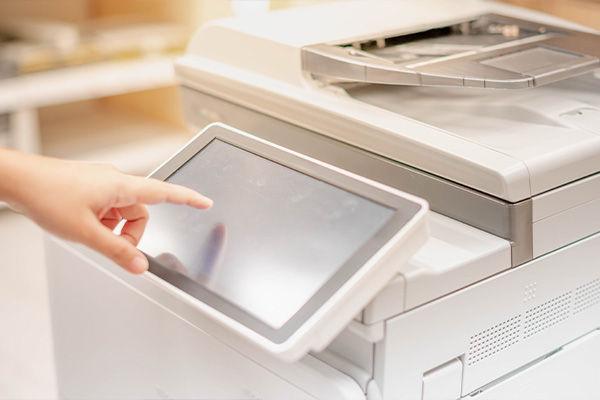
コンビニスキャンの基本手順(スキャン→USB/Cloud保存→印刷)
スマホでのスキャンに不安がある方や、より高品質なスキャンデータが必要な場合は、コンビニのマルチコピー機を利用する方法もあります。全国のコンビニに設置されているマルチコピー機には、スキャン機能が搭載されており、誰でも簡単に利用できます。
コンビニでのスキャンは、基本的にセブンイレブン、ローソン、ファミリーマートなどの主要コンビニチェーンで利用可能です。機種やコンビニによって操作方法に若干の違いはありますが、基本的な流れは共通しています。まず、マルチコピー機のタッチパネルで「スキャン」または「文書スキャン」を選択します。
次に、保存先を選択します。USBメモリに保存する方法、スマホに直接転送する方法、クラウドサービスに保存する方法の3つが一般的です。USBメモリを使う場合は、事前にUSBメモリを持参し、マルチコピー機のUSBポートに挿入します。スマホに転送する場合は、専用アプリ(後述)を使って無線で転送します。クラウド保存の場合は、事前に専用アプリで会員登録を済ませておく必要があります。
スキャンする書類を原稿台にセットします。履歴書などのA4サイズの書類であれば、ガラス面に書類を裏返しに置き、角を基準線に合わせます。複数ページをスキャンする場合は、1ページずつセットして繰り返しスキャンします。
画質や色の設定を選択します。「カラー」「グレー」「白黒」から選べ、履歴書の場合は写真も綺麗に取り込めるよう「カラー」がおすすめです。解像度も選択でき、「標準」「高画質」などから選べますが、ファイルサイズとのバランスを考えて「標準」で十分なケースが多いです。
ファイル形式はPDFまたはJPEGから選択できます。応募書類の場合はPDF形式を選びましょう。設定が完了したら、料金を投入してスキャンを開始します。スキャンが完了すると、指定した保存先にファイルが保存されます。
ローソンなどマルチコピー機の操作と料金・サイズ指定のポイント
ローソンのマルチコピー機は、シャープ製の「マルチコピー機」が設置されており、直感的な操作で誰でも簡単に使えます。料金体系とサイズ指定について詳しく見ていきましょう。
ローソンでのスキャン料金は、A4サイズ・白黒で1枚30円、カラーで1枚30円です。B5サイズやB4サイズも同様の料金体系です。複数ページをスキャンする場合は、ページ数分の料金がかかります。例えば、履歴書と職務経歴書の合計3ページをカラースキャンする場合、30円×3枚=90円となります。スマホでのスキャンが無料であることを考えると、コンビニスキャンはコストがかかりますが、その分高品質なスキャンデータが得られます。
サイズ指定については、「原稿サイズ自動検知」を選択すると、マルチコピー機が自動的に書類のサイズを判別してくれます。手動で指定することも可能で、A4、B5、A3、B4などの一般的な用紙サイズから選べます。履歴書は通常A4またはB5サイズです。
ファミリーマートのマルチコピー機も同様の操作と料金体系ですが、「ファミマフォト」という独自のサービスがあり、事前にスマホアプリで写真や書類を登録しておくとコンビニで簡単に印刷できます。スキャンしたデータをスマホに転送する場合も、専用アプリ「ファミマネットプリント」を使うとスムーズです。
セブンイレブンでは「マルチコピー」サービスとして提供されており、こちらも料金はA4・白黒30円、カラー30円です。セブンイレブンの特徴は、「かんたんnetprint」というアプリを使えば、事前にスマホから印刷予約ができる点です。自宅でスキャンしたPDFファイルをアプリでアップロードしておき、コンビニで予約番号を入力するだけで印刷できます。
サイズ指定のポイントとして、履歴書や職務経歴書は企業によって指定サイズが異なる場合があります。一般的にはA4サイズが主流ですが、一部の企業や業界ではB5サイズを使用することもあります。スキャンする前に、応募先企業の指定を確認しておきましょう。指定がない場合は、A4サイズで作成しておくのが無難です。
スマホから直接アップロードして印刷・保存する手順(Wi‑Fi不要の方法)
コンビニのマルチコピー機を最大限活用するには、スマホアプリとの連携が便利です。Wi-Fi接続が不要で、アプリ経由でデータをやり取りできる方法をご紹介します。
ローソンとファミリーマートでは、「ネットワークプリント」というサービスが利用できます。まず、スマホに「ネットワークプリント」アプリ(iOS/Android対応)をダウンロードして、会員登録を行います。登録は無料で、メールアドレスとパスワードを設定するだけです。
アプリを開いたら、「文書プリント」を選択し、スマホ内に保存されているPDFファイルを選択してアップロードします。アップロードが完了すると、8桁の「予約番号」が発行されます。この予約番号をメモまたはスクリーンショットで保存しておきます。
コンビニのマルチコピー機で「ネットワークプリント」を選択し、予約番号を入力します。すると、アップロードしたファイルが表示されるので、印刷設定を確認して料金を支払えば印刷が開始されます。この方法であれば、Wi-Fi環境がなくても、モバイルデータ通信でアップロードできます。また、事前にアップロードしておけば、コンビニでの作業時間も短縮できます。
セブンイレブンでは「かんたんnetprint」アプリを使います。こちらもApp StoreまたはGoogle Playからダウンロードでき、会員登録不要で利用できます。アプリを開いて「文書ファイル」を選択し、PDFファイルをアップロードすると8桁のプリント予約番号が発行されます。この予約番号の有効期限は登録日を含めて7日間ですので、余裕を持って印刷しましょう。
これらのアプリを使う利点は、自宅で落ち着いてファイルを準備し、コンビニでは番号を入力するだけで済む点です。マルチコピー機の前で操作に手間取って後ろに人が並んでしまう、といった状況を避けられます。また、印刷せずにスキャンしたデータをスマホに転送する際にも、これらのアプリが活用できます。
スマホへの転送については、マルチコピー機でスキャンしたデータをQRコードを読み取ることでスマホにダウンロードできる機能があります。スキャン完了後に表示されるQRコードをスマホのカメラで読み取るとダウンロード用のURLが表示され、そこからPDFファイルをダウンロードできます。この方法であれば、USBメモリを持参する必要がなく、スマホだけで完結します。
コンビニ利用時の注意点
コンビニのマルチコピー機は公共の機器ですので、個人情報保護の観点からいくつか注意すべき点があります。応募書類には重要な個人情報が含まれているため、細心の注意を払いましょう。
最も重要なのは、原稿の取り忘れです。スキャンや印刷が完了したら、必ず原稿台やトレイから原本を取り出すことを忘れないでください。特に複数ページをスキャンしている場合、途中のページを原稿台に置き忘れてしまうケースがあります。作業完了後は、原稿台、出力トレイ、USBポート、すべてを確認する習慣をつけましょう。
USBメモリを使用した場合も、抜き忘れに注意が必要です。作業が終わったら必ずUSBメモリを抜き取り、忘れ物がないか最終確認をしてから離れましょう。もし万が一取り忘れた場合は、すぐにそのコンビニに連絡して確認することをおすすめします。
マルチコピー機に残るデータについても注意が必要です。多くのマルチコピー機は、作業終了後に自動的にデータを削除する仕組みになっていますが、念のため「データ削除」や「終了」ボタンを押して、確実にデータが消去されたことを確認しましょう。特にネットワークプリントサービスを利用した場合、予約番号で登録したデータは印刷後も一定期間サーバーに残ります。印刷が完了したら、アプリやウェブサイトから手動でデータを削除することをおすすめします。
ファイルの容量にも制限があります。コンビニのマルチコピー機では、アップロードできるファイルサイズに上限が設定されており、一般的には10MB程度までです。高解像度でスキャンした複数ページのPDFは、この制限を超えることがあるため、事前にファイルサイズを確認し、必要に応じて圧縮しておきましょう。
対応ファイルフォーマットも確認が必要です。ほとんどのマルチコピー機はPDF、JPEG、PNGなどの一般的な形式に対応していますが、特殊な形式のファイルは開けない場合があります。事前に対応フォーマットを確認するか、汎用性の高いPDF形式で保存しておくことをおすすめします。
周囲の視線にも配慮しましょう。コンビニは人通りが多い場所ですので、画面に表示される個人情報を他の人に見られないよう注意が必要です。特に氏名、住所、電話番号が記載された履歴書を扱う際は、画面を覗き込まれないような立ち位置を意識しましょう。混雑している時間帯を避けて、比較的空いている早朝や深夜に作業するのも一つの方法です。
セキュリティ対策とトラブル対処(応募データを安全に管理する方法)
PDFにパスワードを設定・暗号化する方法と推奨の設定例
応募書類には氏名、住所、生年月日、電話番号、メールアドレスなど、多くの個人情報が含まれています。これらの情報が悪意ある第三者に渡ると、個人情報の悪用や詐欺被害につながる可能性があるため、適切なセキュリティ対策を施すことが重要です。
PDFファイルにパスワードを設定する方法は、使用するアプリによって異なります。Adobe Acrobat Readerの有料版では、「保護」メニューからパスワードを設定できます。無料で利用できる方法としては、「PDF Extra」や「PDF Converter」といった専用アプリを使う方法があります。これらのアプリをダウンロードし、PDFファイルを開いて「セキュリティ」または「保護」メニューからパスワード設定を行います。
パスワードの設定例としては、「開くパスワード」と「権限パスワード」の2種類があります。開くパスワードは、PDFファイルを開く際に必要なパスワードで、企業に送付する応募書類に設定する場合はこちらを使用します。権限パスワードは、印刷やコピー、編集を制限するためのパスワードです。応募書類の場合、企業側が印刷や保存をできるようにする必要があるため、開くパスワードのみの設定が一般的です。
推奨されるパスワードの設定例は、8文字以上で、大文字、小文字、数字、記号を組み合わせたものです。例えば「Rirekisho2025!」のように、意味のある単語に数字と記号を組み合わせると、覚えやすく推測されにくいパスワードになります。ただし、生年月日や電話番号など、履歴書に記載されている情報をそのままパスワードにするのは避けましょう。
パスワードを設定したPDFファイルを企業に送付する際は、ファイル添付メールとは別に、パスワードを伝えるメールを送ることが一般的なマナーです。「先ほど送付いたしました履歴書のパスワードは『Rirekisho2025!』です」のように、明確に伝えます。より安全性を高めたい場合は、電話でパスワードを伝える方法もあります。ただし、企業によってはパスワード設定を不要としている場合もあるため、募集要項を確認しましょう。
暗号化についても触れておきます。パスワード設定と併せてPDF自体を暗号化しておくと、より高いセキュリティレベルになります。多くのPDF編集アプリでは、パスワード設定時に自動的に暗号化も行われますが、暗号化方式はAES-256ビットなど強固な方式を選択することをおすすめします。
メール送信・アップロード時の注意点
応募書類をメールで送付する際、最も避けたいのが誤送信です。一度送信してしまったメールは取り消せないため、送信前の確認が極めて重要です。ここでは、誤送信を防ぐための具体的なチェック項目をご紹介します。
まず、宛先メールアドレスの確認です。特に複数の企業に同時応募している場合、宛先を間違えて別の企業に送ってしまうミスが起こりやすくなります。メールアドレスは手入力ではなく、企業の公式サイトや求人ページからコピー&ペーストすることで、入力ミスを防げます。また、過去のメール履歴から宛先を選ぶ際も似たような企業名に注意が必要です。
添付ファイルの確認も重要です。「履歴書を添付します」と書いておきながら、実際には職務経歴書しか添付していない、あるいはファイルを添付し忘れている、といったミスは意外と多く発生します。メール本文を書き終わったら、まず添付ファイルを確認し、正しいファイルが添付されているか、ファイル名は適切か、ファイルサイズは制限内かをチェックしましょう。
件名と本文の内容が一致しているかも確認が必要です。テンプレートを使い回している場合、前回応募した企業名が残っていないか、求人番号が正しいかを必ずチェックしましょう。「○○株式会社 人事部御中」と宛名を書いているのに、本文中に別の企業名が出てくるといったミスは、非常に印象が悪くなります。
下書き保存を活用することもおすすめです。メールを書き終えたら、すぐに送信せず、一旦下書きとして保存します。少し時間を置いてから見直すと、誤字脱字や不自然な表現に気づきやすくなります。可能であれば、家族や友人に下書きを見てもらい、第三者の目でチェックしてもらうとさらに安心です。
CCとBCCの使い分けにも注意しましょう。複数の担当者にメールを送る場合、宛先に複数のアドレスを入れると、受信者全員のメールアドレスが公開されてしまいます。個人情報保護の観点から、複数宛先に送る際はBCC機能を使うか、個別に送信することが望ましいです。
Web応募フォームからアップロードする場合も、同様の注意が必要です。フォームに入力した内容を送信前に必ず確認し、特に氏名、電話番号、メールアドレスなどの連絡先情報に間違いがないかチェックしましょう。応募フォームでは、送信後に内容を確認するメールが自動送信されることが多いため、そのメールで内容を再確認する習慣をつけると安心です。
送信タイミングも考慮しましょう。深夜や早朝にメールを送ると、緊急性が低い応募なのに非常識な時間に送ってきたと思われる可能性があります。特に指定がない限り、平日の午前10時から午後5時頃までの営業時間内に送信するのがマナーです。
CloudやUSBでの保管・紛失時の対応方法
応募書類は一度作成したら終わりではなく、追加提出を求められたり、面接時に参照したりすることがあるため、確実にバックアップを取っておく必要があります。スマホの故障や紛失、誤削除といったトラブルに備えて、複数の場所にデータを保管しておきましょう。
クラウドサービスへのバックアップは最も手軽で確実な方法です。前述のGoogle Drive、OneDrive、iCloudなどに、作成した応募書類のPDFファイルを保存しておけば、スマホを紛失しても別のデバイスからアクセスできます。クラウド保存の際は、「応募書類」や「就職活動」といった専用フォルダを作成して整理しておくと後から探しやすくなります。
USBメモリへのバックアップも有効です。パソコンを持っている場合は、スマホからパソコンにファイルを転送し、さらにUSBメモリにコピーしておくと、物理的なバックアップとして安心です。USBメモリは紛失のリスクもあるため自宅の決まった場所に保管し、持ち歩かないようにしましょう。
メールへの送信も簡易的なバックアップ方法として有効です。自分宛にPDFファイルを添付したメールを送っておけば、メールサーバー上にデータが保存されます。Gmailなどの大容量メールサービスであれば、複数の応募書類を保存しておくことができます。メールのタイトルに「【バックアップ】履歴書_2025年12月」のように明記しておけば、検索も簡単です。
定期的なバックアップのタイミングとしては、応募書類を作成または更新した直後、企業に送付した直後、面接が決まった時点などが適切です。特に職務経歴書は、新しい実績を追加して更新することがあるため、バージョン管理も重要です。「職務経歴書_v1.pdf」「職務経歴書_v2.pdf」のように、バージョン番号をファイル名に含めておくと、最新版を見失わずに済みます。
データを紛失してしまった場合の対応方法も知っておきましょう。クラウドサービスには、削除したファイルを一定期間「ゴミ箱」に保存しておく機能があります。Google Driveでは30日間、OneDriveでは30日間、削除したファイルを復元できます。誤って削除してしまった場合は、まずクラウドサービスのゴミ箱を確認しましょう。
スマホ本体のバックアップ機能を活用する方法もあります。iPhoneの場合はiCloudバックアップ、Androidの場合はGoogleバックアップを有効にしておけば、スマホの設定やアプリデータと一緒に、ファイルもバックアップされます。スマホを買い替えたり、初期化したりした後でも、これらのバックアップから復元できます。
企業に送付済みのメールから再ダウンロードする方法もあります。自分が送信したメールの添付ファイルは、送信済みフォルダに残っているため、そこからダウンロードし直すことができます。ただし、この方法はメールを削除していない場合に限られます。
スキャナー・アプリが読み取りに失敗したときの対処
スマホやアプリでスキャンしていると、うまく読み取れない、文字がぼやける、書類の一部が切れてしまう、といったトラブルが発生することがあります。そんな時の対処法を知っておくと、スムーズに作業を進められます。
書類の一部が切れてしまう場合は、撮影距離が近すぎることが原因です。スマホを書類からもう少し離して、書類全体が余裕を持って画面内に収まるようにしてから撮影しましょう。また、自動トリミング機能が誤作動している可能性もあります。手動トリミングモードに切り替えて、自分で範囲を指定すると確実です。
文字がぼやける、不鮮明になる場合は、いくつかの原因が考えられます。まず、照明が不足している可能性があります。明るい場所に移動するか、追加の照明を使って書類全体を均一に照らしましょう。次に、手ブレが原因の場合もあります。両手でしっかりスマホを持ち、肘をテーブルなどに固定して安定させます。スマホのタイマー撮影機能を使うと、シャッターボタンを押す際の揺れを防げます。
カメラのピントが合っていない可能性もあります。多くのスマホカメラは自動フォーカスですが、書類の中心部分をタップしてピントを合わせ直すと改善することがあります。また、カメラレンズが汚れていると全体的にぼやけた画像になるため、レンズを柔らかい布で拭いてから撮影しましょう。
色が正しく再現されない場合は、照明の色温度が影響している可能性があります。白熱灯の下では黄色っぽく、蛍光灯の下では青っぽく映ることがあります。可能であれば自然光の下で撮影するか、アプリの色調整機能を使って補正しましょう。多くのスキャンアプリには「自動補正」機能があり、これを使えば適切な色合いに調整してくれます。
書類が歪んで映る場合は、撮影角度が斜めになっていることが原因です。スマホを書類に対して平行に、真上から撮影することを意識しましょう。書籍などでスマホを支えて固定すると、平行を保ちやすくなります。
証明写真の部分が反射して白く飛んでしまう場合は、照明の角度を調整するか、書類を少し傾けて反射を避ける工夫が必要です。また、写真がラミネート加工されている場合は、コンビニのスキャナーを使う方が綺麗に取り込める場合があります。
PDFへの変換自体が失敗する場合は、アプリの再起動やスマホの再起動を試してみましょう。それでも改善しない場合は、別のアプリを使ってみることをおすすめします。前述のAdobe Scan、CamScanner、Googleドライブなど、複数のアプリを試してみて、自分の環境で最も安定して動作するものを選びましょう。
ファイルサイズが大きすぎてメール送信できない場合は、画質設定を下げるか、PDF圧縮アプリを使ってファイルサイズを小さくします。ただし、圧縮しすぎると文字が読みにくくなるため、実際に画面で確認しながら調整することが重要です。
よくある疑問(FAQ)と実践チェックリスト
手書き文字や写真が不鮮明な場合の対策Q&A
応募書類のPDF化について、多くの方から寄せられる質問とその回答をまとめました。実践の際に参考にしてください。
Q1:手書きの文字が薄くて、スキャンすると読みにくくなります。どうすればいいですか? A1:まず、履歴書を書く際に濃いめのボールペンを使い、しっかりと筆圧をかけて書くことが基本です。すでに書いてしまった場合は、スキャンアプリの「コントラスト」設定を上げると、文字が濃く見えるようになります。また、「白黒」モードでスキャンすると、文字と背景のコントラストが強調されて読みやすくなることがあります。それでも改善しない場合は、履歴書を書き直すことをおすすめします。
Q2:証明写真が暗く映ってしまいます。明るくする方法はありますか? A2:スキャン後に、アプリの「明るさ調整」機能を使って補正できます。ただし、明るくしすぎると写真全体が白っぽくなり、不自然な仕上がりになるため注意が必要です。根本的な解決としては、撮影時の照明を工夫することです。書類を窓際に置き、自然光が正面から当たる位置で撮影すると、証明写真も含めて全体が明るく綺麗に映ります。
Q3:履歴書の折り目やしわが目立ってしまいます。消す方法はありますか? A3:完全に消すことは難しいですが、できるだけ目立たなくする方法はあります。まず、履歴書を重しを乗せて一晩置き、できるだけ平らにします。撮影時は、照明を斜め上から当てると、折り目の影が少なくなります。また、スキャンアプリの「影除去」や「補正」機能を使うと、ある程度は目立たなくできます。どうしても気になる場合は、新しい履歴書に書き直すことをおすすめします。
Q4:背景に木目のテーブルが映り込んでしまいます。消す方法はありますか? A4:スキャンアプリの自動トリミング機能を使えば、書類の範囲を自動認識して背景を削除してくれます。それでもうまくいかない場合は、白い紙や白いクリアファイルを背景にして撮影すると、書類との境界がはっきりして自動認識の精度が上がります。手動でトリミング範囲を調整する機能もあるので、それを使って背景を除外しましょう。
Q5:複数ページをスキャンしたら、ページの順番がバラバラになってしまいました。並び替えできますか? A5:多くのスキャンアプリには、ページの並び替え機能があります。スキャン完了後、サムネイル表示でページを長押しして、正しい位置にドラッグすることで順番を変更できます。Adobe ScanやCamScannerなどの主要アプリには、この機能が標準搭載されています。
iPhoneとAndroidで「やってはいけない」ミス一覧(ファイル名/形式/サイズ)
応募書類をスマホでPDF化する際に、特に注意すべき「やってはいけないミス」をまとめました。これらを避けることで、スムーズな応募プロセスを実現できます。
ファイル名に関するミスとして最も多いのが、「IMG_001.pdf」や「スキャン.pdf」のような、内容が分からない名前をつけてしまうことです。企業の採用担当者は、多数の応募書類を管理しているため、ファイル名を見ただけで内容が分かるようにすることが重要です。必ず「氏名_履歴書.pdf」「氏名_職務経歴書.pdf」のように、明確な名前をつけましょう。
ファイル名に使ってはいけない文字も要注意です。スペース、スラッシュ(/)、バックスラッシュ(\)、コロン(:)、アスタリスク(*)、疑問符(?)、引用符(”)、大なり小なり記号(<>)、パイプ(|)などの特殊文字は、システムエラーの原因になる可能性があるため避けましょう。代わりに、アンダースコア(_)やハイフン(-)を使うことをおすすめします。
ファイル形式のミスも頻発します。企業がPDFを指定しているのに、JPEGやPNG形式で送ってしまうと、開けない、または印刷時にレイアウトが崩れる可能性があります。逆に、JPEG指定なのにPDFで送ってしまうケースもあります。募集要項で指定された形式を必ず確認し、それに従いましょう。
ファイルサイズのミスも注意が必要です。高画質でスキャンした結果、1ファイルが10MBを超えてしまい、メールで送信できないケースがあります。多くのメールサーバーでは、添付ファイルの上限が3〜5MBに設定されています。企業から特に指定がない場合でも、ファイルサイズは3MB以下を目安にすると安全です。
iPhoneユーザーが陥りやすいミスとして、HEICという画像形式で保存してしまうことがあります。HEICはiPhone独自の形式で、Windowsパソコンでは標準では開けません。撮影した写真をPDFに変換する前に、JPEG形式に変換しておくか、最初からPDF化することをおすすめします。
Androidユーザーの場合、機種によって標準のファイル保存場所が異なるため、作成したPDFファイルがどこに保存されたか分からなくなることがあります。ファイルマネージャーアプリを使って「最近使ったファイル」から探すか、Googleドライブなどのクラウドサービスに直接保存する習慣をつけると、このようなトラブルを避けられます。
向きのミスも意外と多く発生します。縦書きの書類を横向きでスキャンしてしまったり、複数ページで向きがバラバラになったりすることがあります。スキャン後に必ず全ページをプレビュー表示で確認し、向きが統一されているかチェックしましょう。多くのアプリには回転機能があるので、間違った向きのページは修正してから保存します。
複数のファイルを1つのメールに添付する際、合計サイズが制限を超えてしまうミスもよくあります。履歴書と職務経歴書を別ファイルで送る場合、それぞれが2MBずつでも合計4MBになり、制限を超えることがあります。この場合は、2つのファイルを1つのPDFに結合するか、別々のメールで送信するなどの対応が必要です。
パスワード設定のミスも注意が必要です。パスワードを設定したPDFを送ったのに、パスワードを伝え忘れる、あるいは間違ったパスワードを伝えてしまうケースがあります。パスワード設定後は、必ず自分で一度開いてパスワードが正しいか確認し、企業に伝えるパスワードをメモしておきましょう。
作成→保存→送信までのチェックリスト
応募書類のPDF化から企業への提出までを、できるだけ短時間で効率的に行うための手順をチェックリスト形式でまとめました。このリストに沿って作業を進めれば、重要なポイントを見落とすことなく、スムーズに応募を完了できます。
【作成前の準備】 □ 応募先企業の募集要項を確認し、必要な書類、ファイル形式、サイズ制限をメモした □ 手書き履歴書の場合、証明写真を貼り、記入漏れがないか確認した □ スマホのバッテリー残量が十分にあることを確認した □ 明るい場所を確保し、白い背景となる紙やファイルを用意した □ 使用するアプリをダウンロードし、必要であれば会員登録を済ませた
【スキャン・PDF化】 □ スマホを書類に対して平行に、真上から撮影した □ 書類全体が画面内に余裕を持って収まることを確認した □ 撮影後、プレビュー画面で文字や写真が鮮明に映っているか確認した □ 自動トリミング範囲が適切か確認し、必要に応じて手動調整した □ 複数ページの場合、すべてのページをスキャンし、順番が正しいか確認した □ カラー、グレースケール、白黒など、適切な色設定を選択した □ PDF形式で保存し、ファイル名を「氏名_書類名.pdf」の形式にした
【品質確認】 □ 保存したPDFファイルを開き、すべてのページを最初から最後まで確認した □ 文字がすべて読み取れることを確認した □ 証明写真が鮮明に映っていることを確認した □ ページの向きが統一されていることを確認した □ ファイルサイズを確認し、3MB以下(または企業指定のサイズ以下)になっていることを確認した
【バックアップ】 □ PDFファイルをGoogleドライブ、OneDrive、iCloudなどのクラウドに保存した □ 念のため、自分宛にメールで送信してバックアップを取った □ スマホ本体にもコピーを保存した
【送信前の最終確認】 □ 企業の応募先メールアドレスまたはWeb応募フォームのURLを確認した □ メールの件名を適切に設定した(例:「営業職応募の件(氏名)」) □ メール本文に誤字脱字がないか確認した □ 宛名が正しいか(会社名、部署名、担当者名)確認した □ 添付ファイルが正しく添付されているか確認した □ ファイル名が適切か(氏名_書類名.pdf)確認した □ 署名(氏名、住所、電話番号、メールアドレス)が記載されているか確認した □ パスワード設定が必要な場合、正しく設定されているか確認した
【送信後】 □ 送信完了後、送信済みメールフォルダで内容を再確認した □ 企業から受信確認の自動返信メールが届いたか確認した(Web応募の場合) □ パスワードを設定した場合、別のメールまたは電話でパスワードを伝えた □ 応募の記録として、応募日、企業名、送信したファイルをメモまたは管理表に記録した
このチェックリストを印刷またはスマホにメモしておき、応募のたびに確認すると、ミスを防ぐことができます。特に複数の企業に同時応募する場合は、企業ごとにこのリストを使って確認することで、誤送信や添付ミスを防げます。
時短のコツとしては、履歴書と職務経歴書のテンプレートを事前に作成しておき、企業ごとに志望動機の部分だけを書き換える方法があります。基本情報(氏名、住所、学歴、職歴など)は共通ですので、一度しっかりと作成しておけば、次回以降は短時間で応募書類を準備できます。
また、よく使うメール本文のテンプレートも作成しておくと便利です。「初めてご連絡いたします。私、○○と申します」といった定型文を保存しておき、企業名や求人内容の部分だけを書き換えれば、毎回一から文章を考える手間が省けます。
郵送・メール・Web応募フォーム毎の使い分け
応募書類の提出方法は、企業によって郵送、メール、Web応募フォームなど様々です。それぞれの方法に適したPDF化の方法と提出時の注意点をまとめます。
【郵送の場合】 郵送での提出を求められる場合、PDF化したデータをコンビニやプリントショップで印刷する必要があります。この場合、PDFの品質設定は高めにしておくことをおすすめします。印刷時に文字がぼやけたり、写真が粗くなったりしないよう、スキャン時の解像度は300dpi以上に設定しましょう。
印刷後は、A4サイズの白い封筒(角形2号)に入れて送ります。履歴書と職務経歴書は、クリアファイルに入れてから封筒に入れると、折れや汚れを防げます。添え状(送付状)も同封すると、より丁寧な印象を与えられます。郵送の場合、投函日を履歴書の日付欄に記入することを忘れないようにしましょう。
郵送のメリットは、手書きの温かみが伝わりやすいことと、企業によっては手書きを重視する傾向があることです。デメリットは、郵送にかかる時間(通常2〜3日)と費用(封筒代、切手代)です。急ぎの応募には向きませんが、丁寧な印象を与えたい場合には有効です。
【メール添付の場合】 メール添付は、最も一般的で迅速な提出方法です。この場合、ファイルサイズを3MB以下に抑えることが重要です。企業のメールサーバーによっては、大きなファイルを受信拒否する設定になっていることがあります。
メール件名は「【応募書類送付】営業職応募の件(山田太郎)」のように、一目で内容が分かる形にします。本文は簡潔に、履歴書と職務経歴書を添付していることを明記します。添付ファイルは、履歴書と職務経歴書を別々のPDFファイルにするか、1つのPDFにまとめるか、企業の指定に従います。指定がない場合は、別々のファイルの方が企業側で管理しやすい傾向があります。
メールのメリットは、送信後すぐに企業に届くことと、コストがかからないことです。デメリットは、迷惑メールフォルダに振り分けられる可能性があることです。送信後、2〜3日経っても企業から何の反応もない場合は、電話で確認することをおすすめします。
【Web応募フォームの場合】 Web応募フォームは、求人サイトや企業の採用ページから直接応募する方法です。この場合、フォームで指定されたファイル形式とサイズ制限を厳守する必要があります。多くのフォームでは、PDFまたはWord形式で、5MB以下という制限があります。
フォームへのアップロード前に、ファイル名が適切か(氏名_履歴書.pdf等)を確認しましょう。フォームによっては、履歴書と職務経歴書を別々にアップロードする欄が用意されている場合と、1つのファイルにまとめて提出する仕様の場合があります。指示をよく読んで対応しましょう。
フォーム入力時は、必須項目をすべて記入し、特に連絡先(メールアドレス、電話番号)に間違いがないよう注意します。送信前にプレビュー機能がある場合は、必ず確認してから送信ボタンを押しましょう。送信後、確認メールが届くことが多いので、そのメールは保存しておきます。
Web応募のメリットは、24時間いつでも応募できることと入力漏れがあるとエラーが出るため、ミスを防ぎやすいことです。デメリットは、システムトラブルで送信できない場合があることと、大量応募が可能なため競争率が高くなりがちなことです。
【ケース別のおすすめ】 急ぎの応募:メール添付またはWeb応募フォーム(即日〜1日で届く) 丁寧な印象を重視:郵送(到着まで2〜3日) 複数企業への同時応募:Web応募フォーム(効率的に応募可能) 手書きを評価する業界(介護、教育など):郵送 IT・ベンチャー企業:メール添付またはWeb応募フォーム 大手企業・公的機関:企業の指定方法に従う
応募方法を選ぶ際は、企業の指定を最優先にしつつ、業界の慣習や自分の状況に合わせて最適な方法を選択しましょう。迷った場合は、メール添付が最も無難で、ほとんどの企業で受け入れられます。
スマホで応募書類をPDF化して、自信を持って就職・転職活動を進めよう
ここまで、iPhoneとAndroidを使った応募書類のPDF化について、基本的な手順から、具体的なテクニック、セキュリティ対策、トラブル対処法まで、幅広く解説してきました。スマホだけで応募書類を作成することは、決して難しいことではなく、正しい手順と適切なツールを使えば、誰でも高品質なPDFファイルを作成できます。
最も重要なのは、撮影時の環境を整えることです。明るい場所で、書類を平らに置き、スマホを真上から平行に構えて撮影する。この基本を守るだけで、仕上がりの品質は大きく向上します。また、スキャン後は必ず全ページを確認し、文字が読みやすいか、写真が鮮明かをチェックする習慣をつけましょう。
アプリ選びに迷ったら、まずはiPhoneの標準機能やGoogleドライブなど、無料で使える基本的なツールから始めることをおすすめします。慣れてきたら、Adobe ScanやCamScannerといった専門アプリを使って、より高度な機能を活用すると良いでしょう。
セキュリティ面では、クラウドへのバックアップを必ず取り、可能であればPDFにパスワードを設定することで、個人情報を守ることができます。また、メール送信前の最終確認を怠らず、宛先、添付ファイル、本文をしっかりチェックすることで、誤送信のリスクを最小限に抑えられます。
応募書類のPDF化は、就職活動や転職活動における最初の一歩です。この記事で紹介した方法を実践すれば、スマホだけでも企業に対して十分にプロフェッショナルな印象を与える応募書類を作成できます。自信を持って応募書類を提出し、希望する企業への就職・転職を実現してください。皆さまの就職活動・転職活動が成功することを心より願っています。


-800-x-600-px-1-300x225.png)

-800-x-600-px-1.png)